公開日:2025年12月22日
キーワード:社労士、電子証明書、インポート、e-Gov、電子申請

社労士業務や企業の労務管理において、e-Gov(イーガブ)を使った電子申請は欠かせない手続きとなっています。
電子申請を行うには、認証局から交付された「署名用電子証明書」をPCに正しくインポートする必要があります。
特にWindows端末では、証明書を「個人」ストアに配置するという重要なポイントがあり、ここを間違えると電子申請時にエラーが発生してしまいます。
この記事では、PC操作に自信がない方でも迷わず完了できるよう、電子証明書のインポート手順を9つのステップで分かりやすく解説します。
-
【この記事で解説していること】
- 電子証明書のインポートが必要な理由とタイミング
- 作業前に準備するもの(対象OSと必要なファイル)
- 電子証明書をインポートする具体的な手順(全9ステップ)
- インポート時の最重要ポイント「個人ストアの選択」
- よくある質問とトラブルシューティング
電子証明書のインポートとは?なぜ必要なのか
電子証明書が必要な理由
e-Gov電子申請などで社会保険や労働保険の手続きを行う際、申請者本人であることを証明するために「署名用電子証明書」が必要です。
この電子証明書は、認証局から交付されるファイル(PKCS#12ファイル形式、拡張子「.p12」)として提供されることが一般的です。
(私は、「セコムトラストシステムズ株式会社のセコムパスポート for G-ID」から発行されたものを使用しています)
交付された証明書ファイルは、そのままではe-Govで使用できません。
Windows端末の「証明書ストア」という専用の保管場所に正しくインポート(取り込み)する必要があります。
Mac OSを利用している場合
Mac OSを利用している場合は、このインポート作業自体が不要です。
Windowsとは証明書の管理方法が異なるため、本記事の手順はWindows端末を利用している方向けの内容となります。
作業前のチェック事項(準備するもの)
インポート作業を始める前に、以下を確認・準備してください。
対象OSの確認
- この手順はWindows端末向けです
- Mac OSを利用している場合は、インポート作業は不要です
手元に用意するもの
インポート作業には、以下の2つが必要です。
- 電子証明書ファイル
認証局から交付された、拡張子が「.p12」のファイル - パスワード(PINコード)
認証局から指定されたパスワード(PINコード)
これらを手元に用意してから、次のステップに進みましょう。
【実践】電子証明書のインポート手順(全9ステップ)
ここからは、電子証明書をWindows端末にインポートする具体的な手順を、9つのステップで解説します。
ステップ1:インポートウィザードの起動
保存してある拡張子「.p12」のファイルをダブルクリックします。
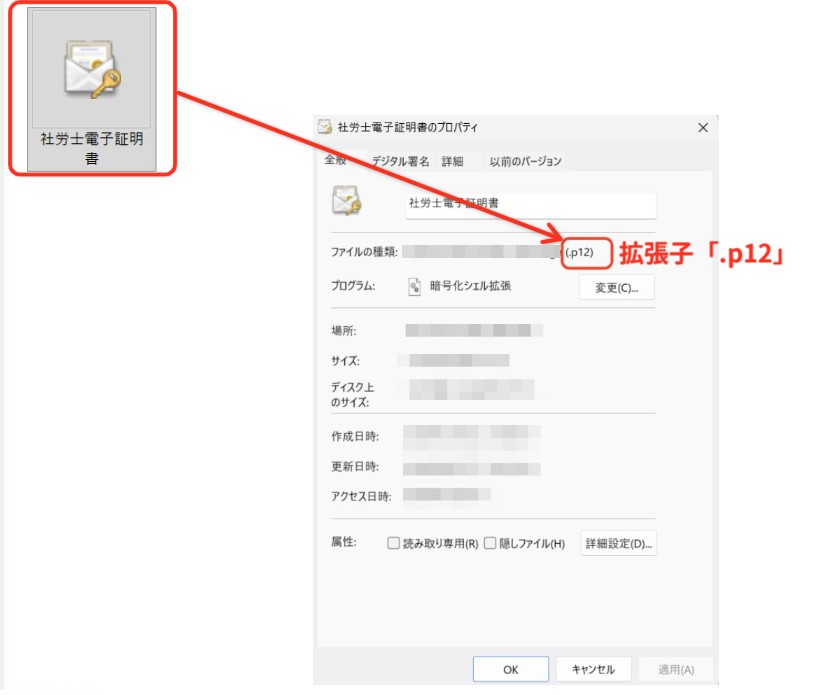
すると、「証明書のインポートウィザード」という画面が立ち上がります。
ステップ2:保存場所の選択
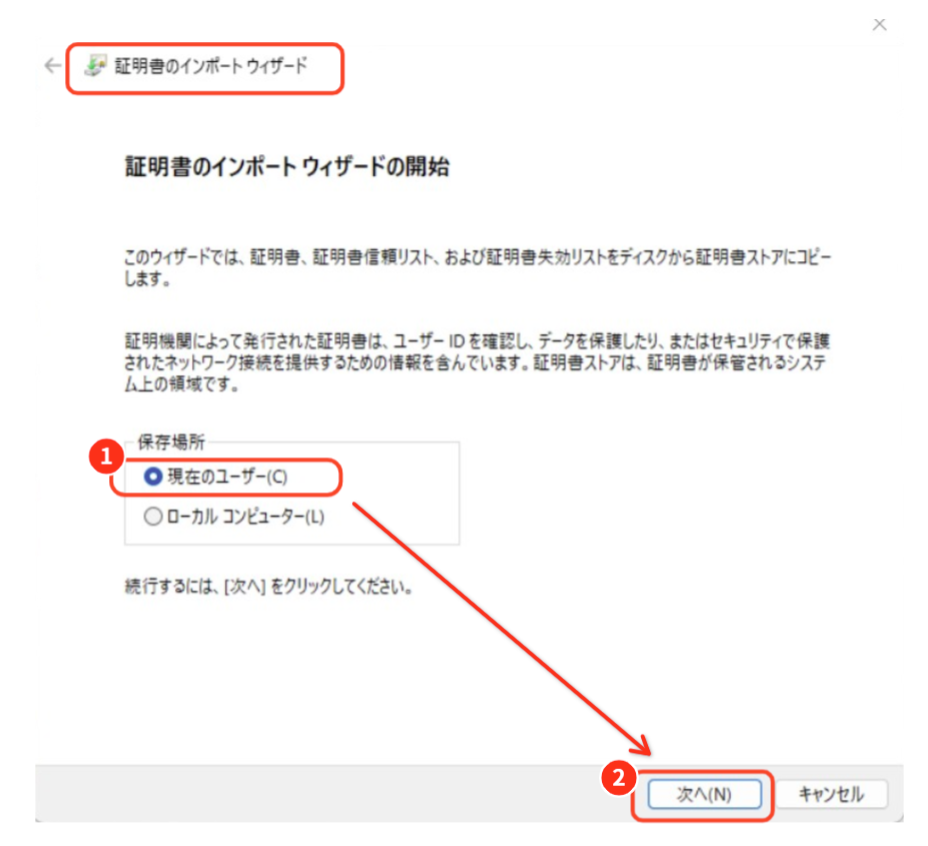
「証明書のインポートウィザード」が起動したら、保存場所を選択する画面が表示されます。
ここでは「現在のユーザー」を選択して、「次へ」をクリックします。
ステップ3:ファイルの指定
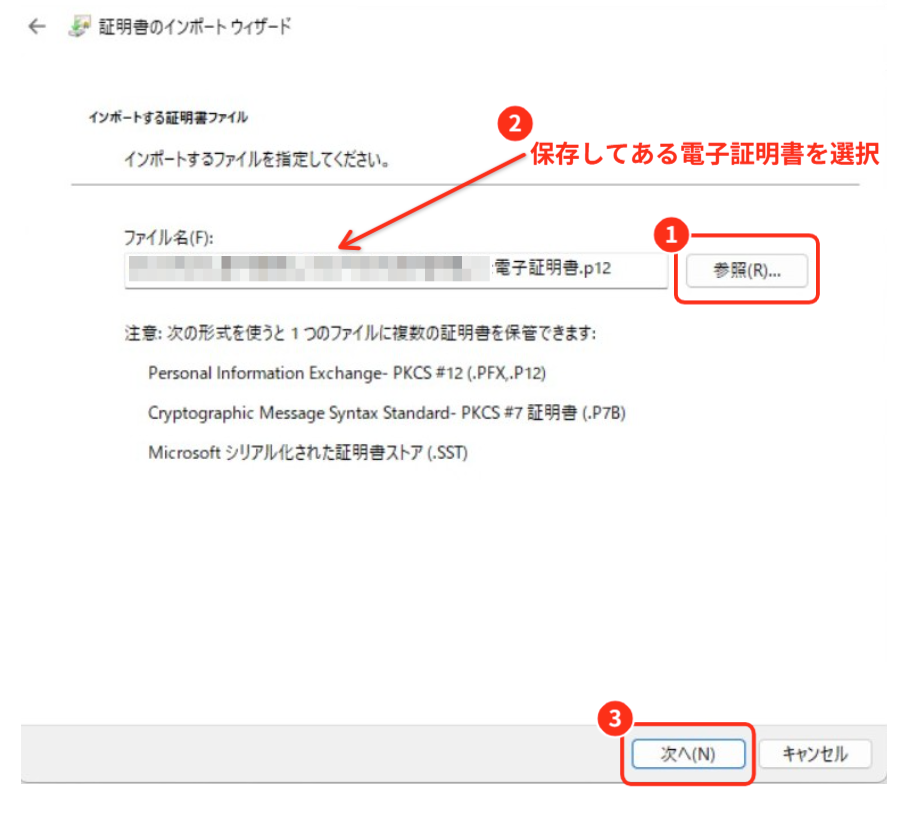
次に、インポートしたい証明書ファイルを指定する画面が表示されます。
「参照」ボタンをクリックし、保存してある「.p12」ファイル(電子証明書)を選択してください。
選択後、「次へ」をクリックします。
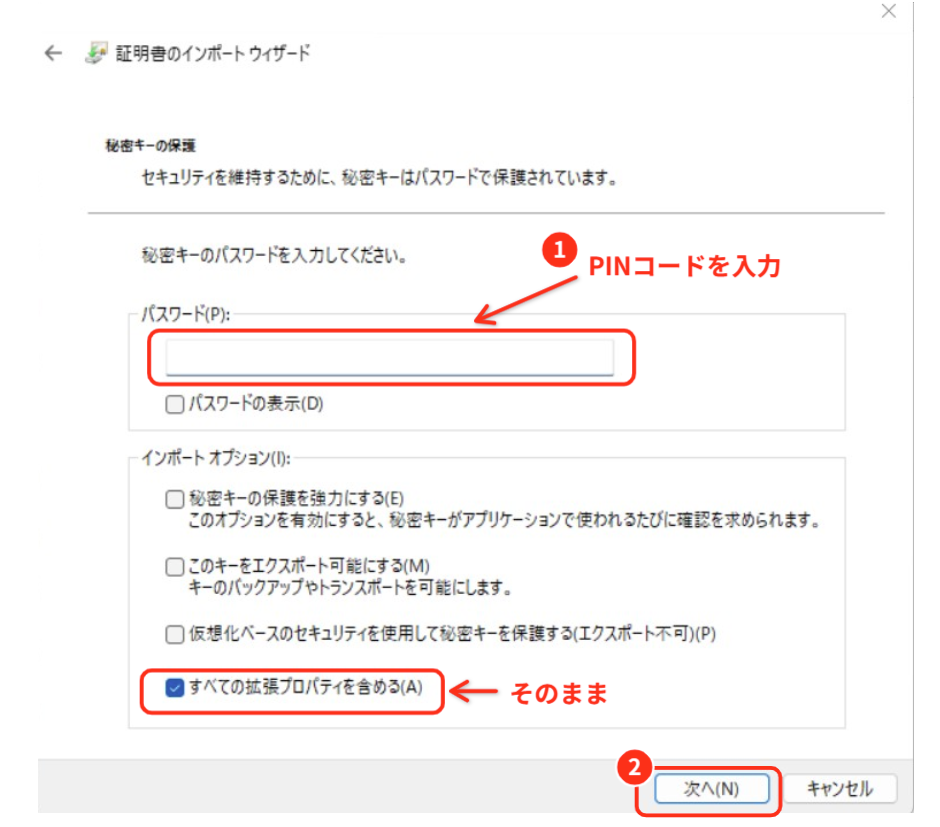
ステップ4:パスワードの入力
証明書ファイルを選択すると、パスワード入力画面が表示されます。
認証局から交付された、または自身で設定したパスワードを入力してください。
セコムパスポート for G-IDの場合、セコムから郵送されてくる書面に記載されている「PINコード」がパスワードになります。
入力後、「次へ」をクリックします。
※パスワード(PIN)を忘れてしまった場合は、再発行ができませんので、新たに申し込みが必要になります。
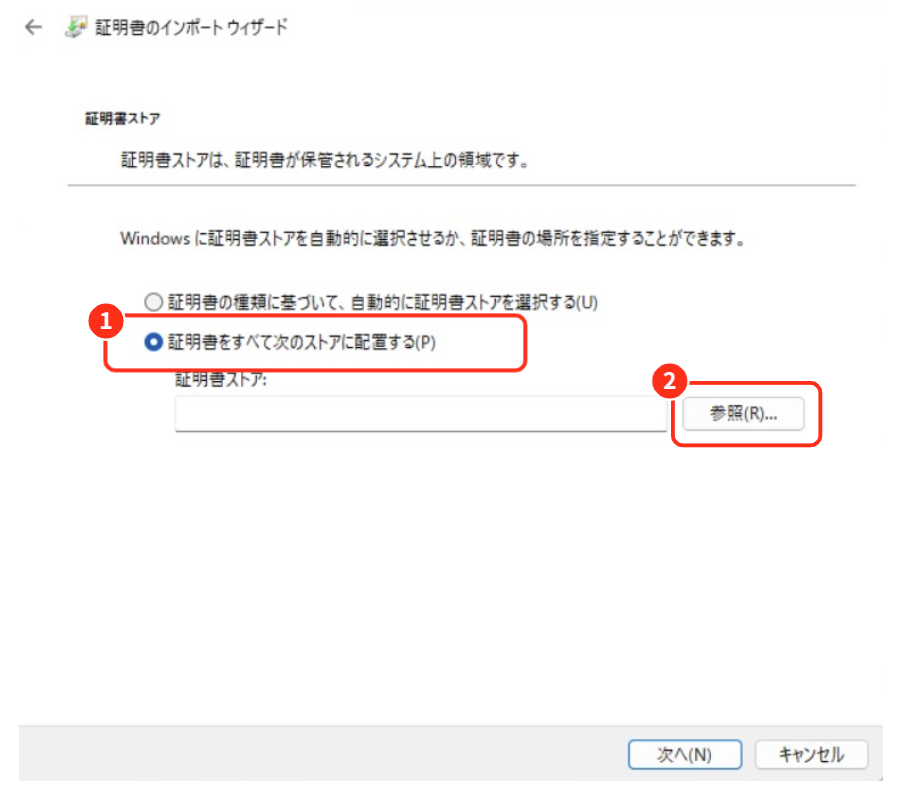
ステップ5:証明書ストアの指定(※重要ポイント)
ここは重要なポイントです。
証明書を保存する場所(ストア)を正しく指定する必要があります。
まず、「証明書をすべて次のストアに配置する」にチェックを入れます。
次に、「参照」ボタンをクリックすると、「証明書ストアの選択」サブ画面が表示されます。
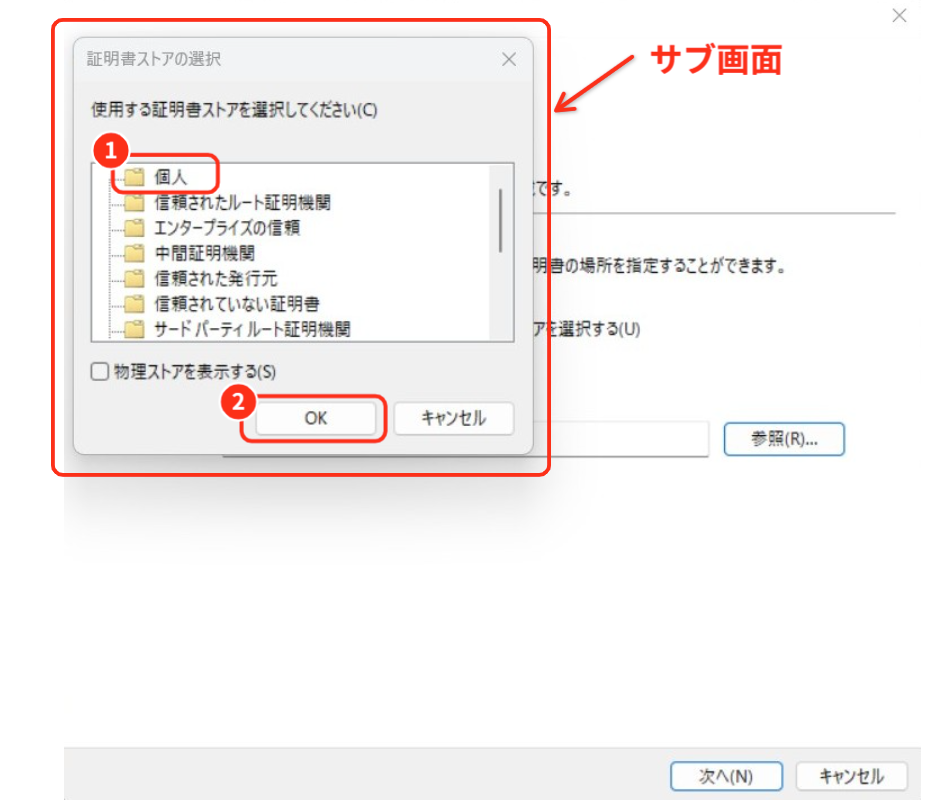
ステップ6:「個人」ストアを選択(※最重要ポイント)
ここが最重要ポイントです。
ストアの選択画面が表示されたら、一覧から「個人」を選択し、「OK」をクリックします。
クリックすると、「証明書のインポートウィザード」画面に戻ります。
この「個人」ストアに証明書を配置することが、e-Govで正しく電子署名を行うための必須条件です。
画面上の設定が「個人」になっていることを必ず確認してください。
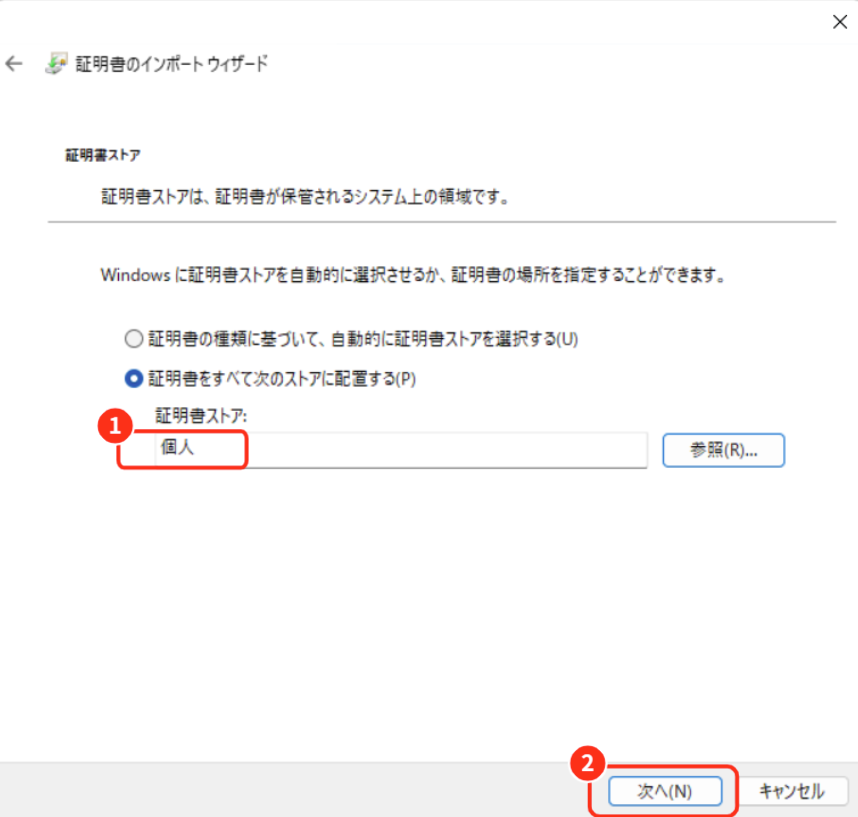
ステップ7:最終確認と完了
証明書ストアの選択が完了すると、「証明書のインポートウィザード」画面に戻りますので、こちらで最終確認を行います。
「証明書ストア」が「個人」であることを再度、確認してください。
確認できたら、「次へ」ボタンをクリックします。
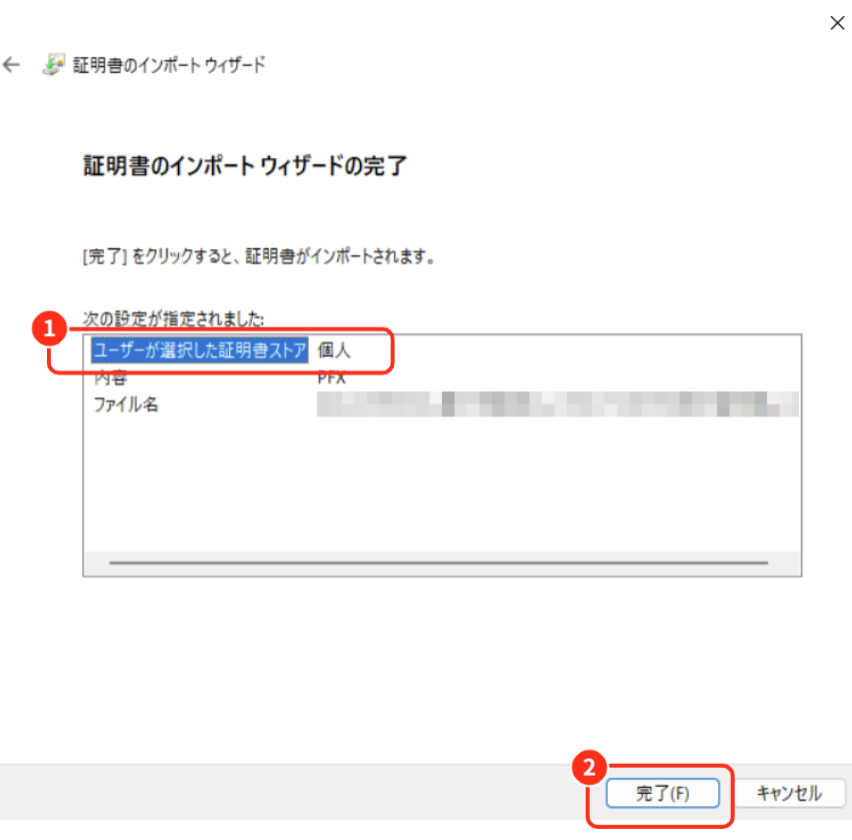
次に表示される画面で、「ユーザーが選択した証明書ストア」が「個人」になっているか確認し、「完了」ボタンをクリックします。
ステップ8:インポート完了の通知
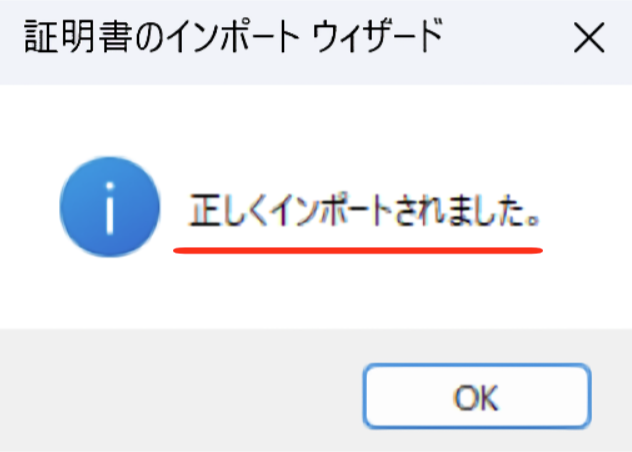
「正しくインポートされました」という通知メッセージが表示されます。
この通知が表示されたら、インポート作業は成功です。
「OK」を押して画面を閉じましょう。
ステップ9:動作確認
インポートが完了したら、実際にe-Govにアクセスして、電子署名が正しく行えるか確認することをおすすめします。
証明書が正しく「個人」ストアに配置されていれば、e-Govでの電子申請時にエラーが発生することはありません。
よくある質問とトラブルシューティング
Q. パスワードを忘れてしまった場合は?
電子証明書のパスワード(PIN)を忘れてしまった場合、再発行ができませんので、新たに申し込みが必要になります。
大切に保管しておきましょう。
【出典参考】セコムパスポート for G-ID FAQ│セコムトラストシステムズ株式会社
Q. 「個人」ストア以外に保存してしまった場合は?
証明書を誤って別のストア( 「信頼されたルート証明機関」など)に保存してしまうと、e-Govで電子署名が正しく行えません。
その場合は、一度証明書を削除してから、再度「個人」ストアにインポートし直す必要があります。
Q. インポート後にエラーが出る場合は?
インポート後もe-Govでエラーが発生する場合、以下の点を確認してください。
- 証明書が「個人」ストアに正しく配置されているか
- 証明書の有効期限が切れていないか
- ブラウザのキャッシュをクリアしてから再度アクセスしているか
それでも解決しない場合は、認証局またはe-Govのサポート窓口に相談することをおすすめします。
【出典参考】認証局のご案内│e-Gov
【出典参考】お問合わせ│e-Gov
まとめ:電子申請の準備を整えよう
電子証明書のインポートは、e-Gov電子申請を行うための重要な準備作業です。
最も大切なポイントは、証明書を「個人」ストアに正しく配置することです。このステップを間違えると、電子署名時にエラーが発生してしまいます。
本記事で解説した9つのステップに従って作業を進めれば、PC操作に自信がない方でも、迷わずインポートを完了できます。
電子証明書のインポートが完了すれば、e-Govでの社会保険・労働保険の電子申請がスムーズに行えるようになります。
正しい手順で設定を完了させ、業務効率化の第一歩を踏み出しましょう。
社会保険・労務管理について相談するなら、社労士事務所ミアータへ
栃木県宇都宮市の社労士事務所ミアータでは、「お客様の”迷う時間”を少しでも減らしたい」という想いを持ち、社会保険手続き・就業規則の作成・給与計算・助成金申請まで、労務管理の課題に幅広く対応しています。
「いつでも相談できる身近な存在」として、全力でサポートいたします。
栃木県や関東周辺の方はもちろん、オンラインにて全国対応しておりますので、ぜひお問い合わせください。